De tu primera idea
a tu primer video.
Una guía visual para conocer el estudio y crear a tu ritmo. Puedes consultarla sin registrarte y volver a cualquier paso cuando lo necesites.
Empezar el tutorial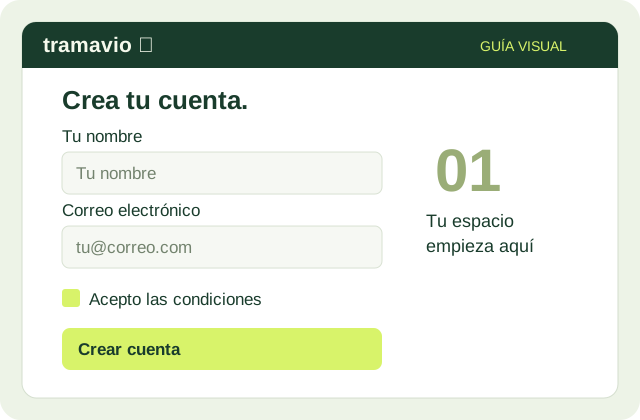
Crea tu cuenta
- Pulsa «Crear cuenta» e indica tu nombre, correo y una contraseña de al menos 12 caracteres. Lee y acepta las condiciones.
- Abre el correo de confirmación y su enlace en este navegador. Después inicia sesión para entrar al estudio.
- Puedes entrar con Google; su marca está pendiente de verificación. Facebook sigue en pruebas con cuentas autorizadas. Si no tienes acceso, elige correo y contraseña.
Ya tienes cuenta: usa «Iniciar sesión». Tus proyectos y tu saldo pertenecen a tu cuenta.
Siguiente: Cuéntanos tu idea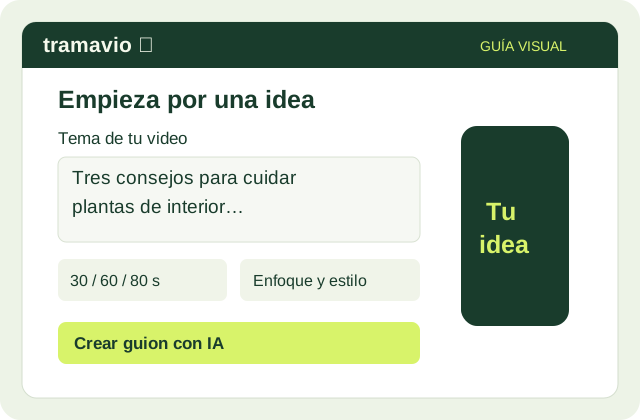
Cuéntanos tu idea
- En el menú del estudio elige «Crear video». Describe el tema, el público y el mensaje que quieres transmitir.
- Elige 30 segundos, 1 minuto o 1 minuto y 20 segundos, el enfoque y el estilo visual. Revisa la cotización de créditos que muestra el estudio.
- Pulsa «Crear guion con IA» para preparar la historia y sus escenas con investigación del tema. También puedes elegir «Escribir mi propio guion» o «Usar un ejemplo».
Prueba con: «Tres consejos para cuidar plantas de interior, para principiantes, con tono cercano».
Siguiente: Revisa y edita el guion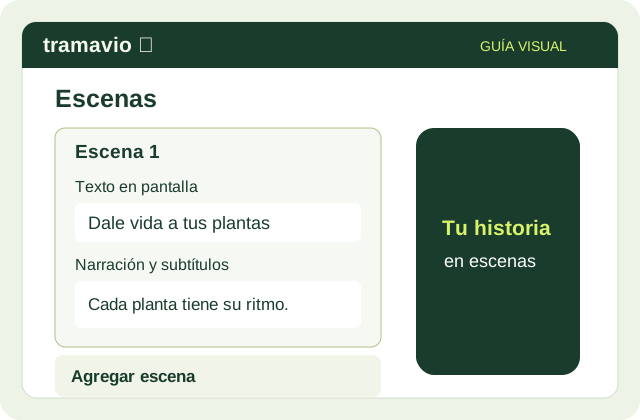
Revisa y edita el guion
- En «Editor», selecciona una escena para verla en la vista previa.
- Ajusta «Texto en pantalla» y «Narración y subtítulos». Revisa nombres, datos, ortografía y las fuentes de investigación que acompañen al guion.
- Modifica la duración de cada escena, reordénalas con los controles o utiliza «Agregar escena».
Si cambias la narración, la voz anterior de esa escena deja de ser válida y debe generarse de nuevo.
Siguiente: Revisa los recursos visuales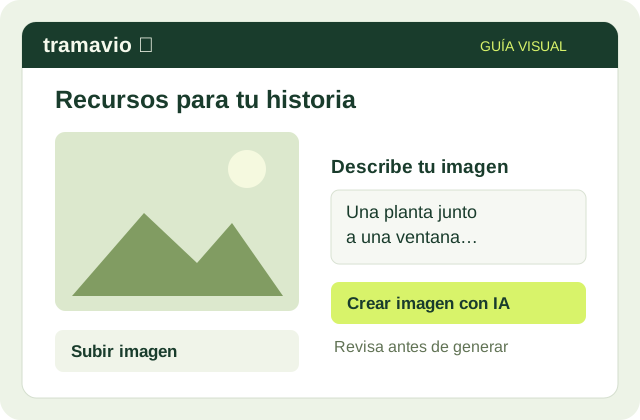
Revisa los recursos visuales
- Revisa los elementos propuestos para cada escena: iconos, formas, texto y movimiento. Cuando una imagen aporte a la historia, pulsa «Crear imagen con IA» y describe lo que quieres mostrar. Revisa el costo antes de confirmar.
- Si prefieres material propio, elige «Subir imagen»: PNG, JPG o WebP de hasta 1 MB. Utiliza imágenes que tengas derecho a usar.
- Comprueba el encuadre vertical y la relación entre los recursos, el texto y la narración. No necesitas una imagen generada en todas las escenas.
Después de crear o cambiar una imagen, guarda el proyecto para conservar el resultado en tu cuenta.
Siguiente: Personaliza tu marca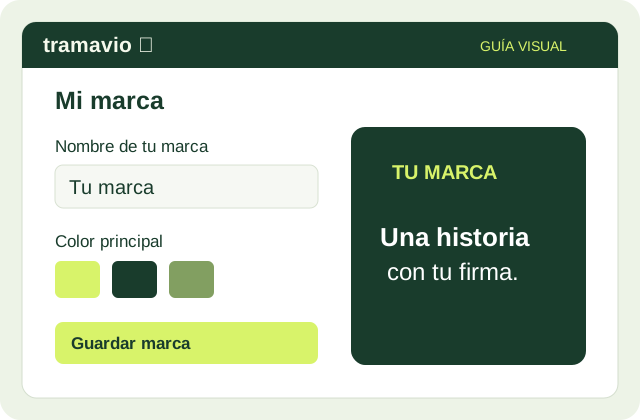
Personaliza tu marca
- Abre «Mi marca» en el menú y escribe el nombre que quieres mostrar.
- Selecciona tu color principal y pulsa «Guardar marca».
- Vuelve al editor y revisa el resultado. El color se aplica al estilo Órbita; Editorial y Neón mantienen su propia paleta.
La vista previa te ayuda a comprobar que el texto y los colores se leen con claridad.
Siguiente: Aprueba y guarda tu historia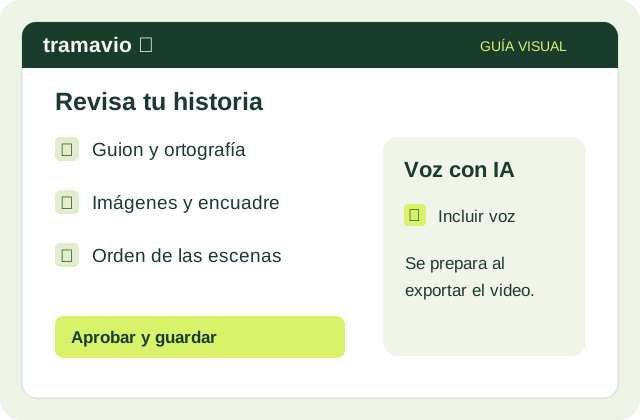
Aprueba y guarda tu historia
- Reproduce la vista previa y revisa texto, orden de escenas, imágenes y duración.
- Usa «Guardar borrador» si todavía estás trabajando. Cuando el guion esté listo, pulsa «Aprobar y guardar».
- Si quieres narración, marca «Incluir voz generada con IA» en «Listo para compartir» y elige «Voz para este video». Puedes probar Coral para educación, Onyx para misterio, Nova para consejos o Fable para relatos; las sugerencias son orientativas.
Usa «Escuchar escena seleccionada» para generar y oír una narración real; se reutiliza al producir. Cambiar de voz no consume créditos, pero generar otra narración puede tener costo y siempre se cotiza antes de confirmar. Guarda y vuelve a aprobar si cambias la voz.
Siguiente: Exporta y descarga el video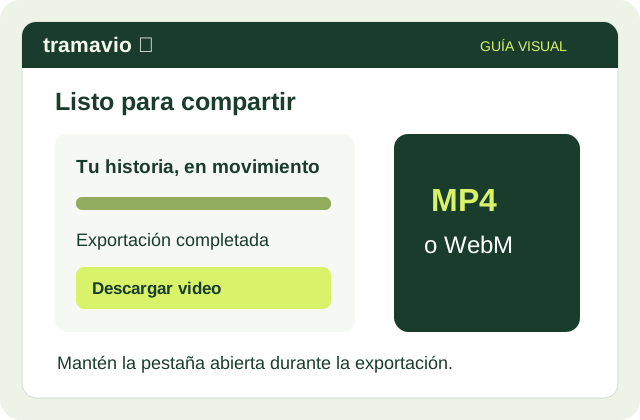
Exporta y descarga el video
- Con el guion aprobado, pulsa «Exportar video» y espera a que termine el progreso.
- Mantén esta pestaña visible y abierta. La exportación actual se realiza en el navegador; «Producir en servidor» solo estará disponible cuando se habilite.
- Al terminar pulsa «Descargar video» o «Guardar o compartir». En iPhone, el menú del sistema puede ofrecer «Guardar video». Si el archivo queda en Archivos o Descargas, ábrelo desde allí para guardarlo en Fotos o Galería cuando esa opción esté disponible. Para la galería, utiliza MP4.
En «Mis proyectos», los videos terminados en servidor incluyen «Descargar MP4» y «Preparar para compartir». Espera la preparación y después toca «Guardar o compartir». Tramavio no publica automáticamente en tus redes.
Siguiente: Retoma tus proyectos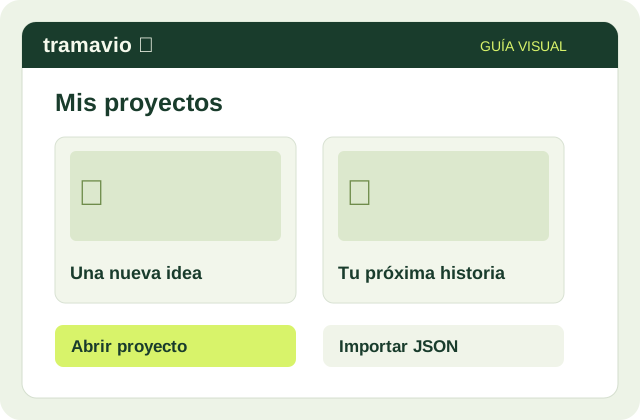
Retoma tus proyectos
- Entra en «Mis proyectos» para buscar y abrir lo que guardaste en tu cuenta.
- Conserva una copia con «Proyecto JSON» desde el editor. «Importar JSON» permite volver a cargar esa copia.
- Si hay proyectos anteriores solo en este dispositivo, revisa «Sincronizar proyectos del dispositivo» para guardarlos en tu cuenta.
El proyecto editable y el video descargado son archivos distintos: guarda ambos si quieres volver a trabajar la historia.
Ya puedes empezarInstala Tramavio en tu celular
Pulsa «Instalar app» en el estudio o en la web. En iPhone, también puedes usar Compartir y «Agregar a pantalla de inicio». En Android, abre el menú de Chrome y elige «Instalar app» o «Agregar a pantalla principal».
Necesitas conexión para generar y recuperar videos. Instalar la app es gratis y no activa una suscripción.
Tu siguiente paso:
darle vida a esa idea.
¿Algo no salió como esperabas? Contacta con soporte.